Halaman
TUTORIAL UPLOAD PENUGASAN BAGI WIDYASWARA
Syarat penyelesaian
Kursus ini dirancang untuk membantu Widyaiswara memahami langkah-langkah teknis dalam mengunggah (upload) penugasan peserta pada platform E-Learning BKPSDM Aceh Barat.
Melalui tutorial ini, peserta akan dipandu secara step-by-step mulai dari proses login sebagai user, memilih agenda pembelajaran, hingga menambahkan aktivitas penugasan, mengatur batas waktu, serta menetapkan pembatasan akses per kelompok.
Materi tutorial mencakup:
-
Cara masuk ke dashboard dan memilih kategori kursus.
-
Menambahkan dan mengelola aktivitas penugasan.
-
Mengatur tanggal pengumpulan dan batas akses tugas.
-
Membatasi akses penugasan berdasarkan kelompok peserta (1, 2, 3, dan 4).
-
Mengevaluasi dan memberi nilai tugas peserta.
Tujuan dari tutorial ini adalah agar Widyaiswara mampu mengelola penugasan peserta secara mandiri, efisien, dan sesuai prosedur, sehingga proses pembelajaran daring berjalan lancar dan terdokumentasi dengan baik.
Langkah 1 - Login & Masuk Kelas
- Buka LMS www.elearning-acehbarat.cloud di browser.
- Klik Login → masukkan username & password Widyaswara yang sudah diberikan panitia.
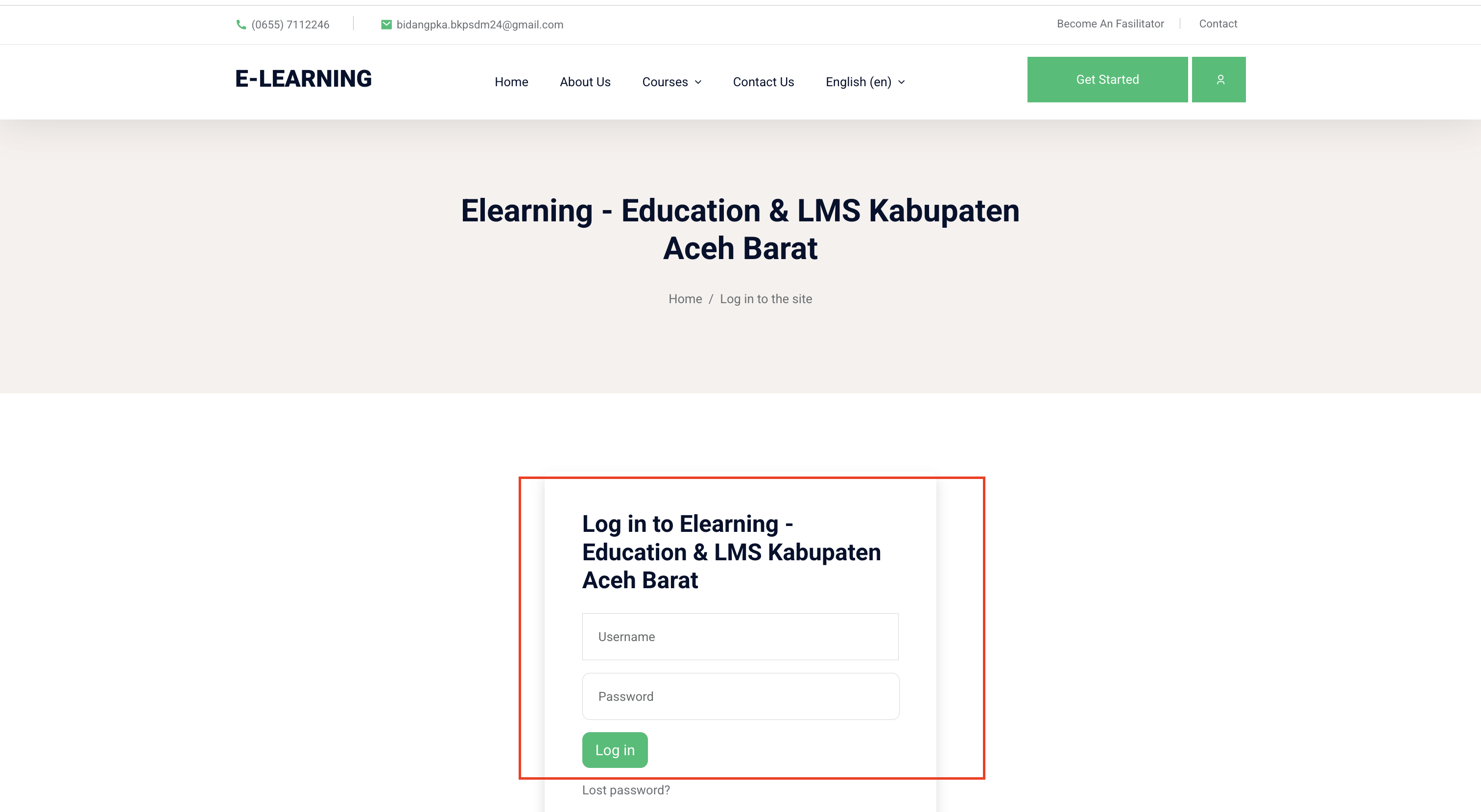
(Gambar : Menu Login untuk Widyaswara)
-
Masukkan Username (contoh:
saifulanwar) -
Masukkan Password
-
Klik tombol “Log in”
(Lihat contoh gambar di bawah ini)
Contoh tampilan login: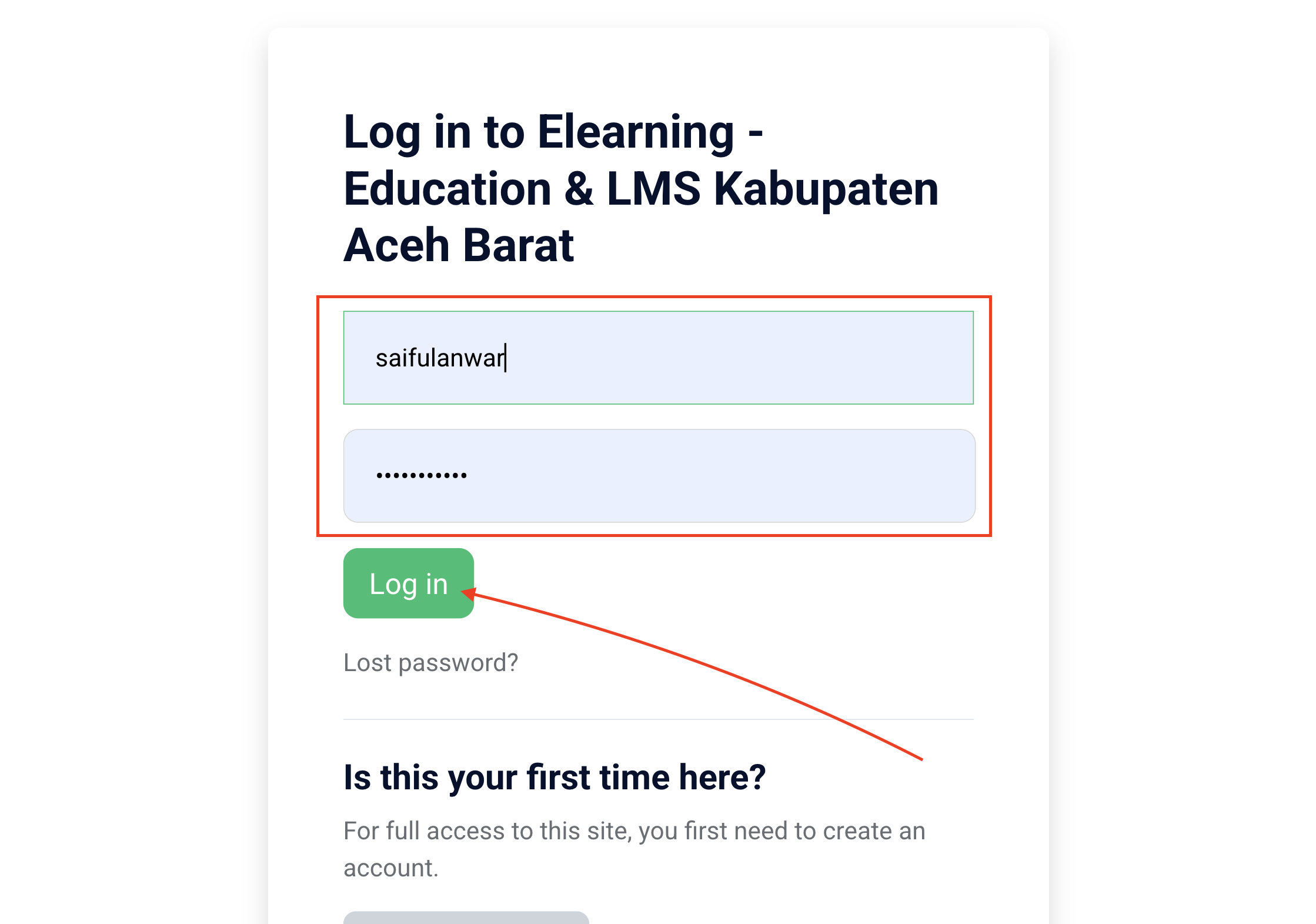
(Gambar: Menu Login)
Setelah Login akan muncul Halaman Dashboar seperti gambar berikut:
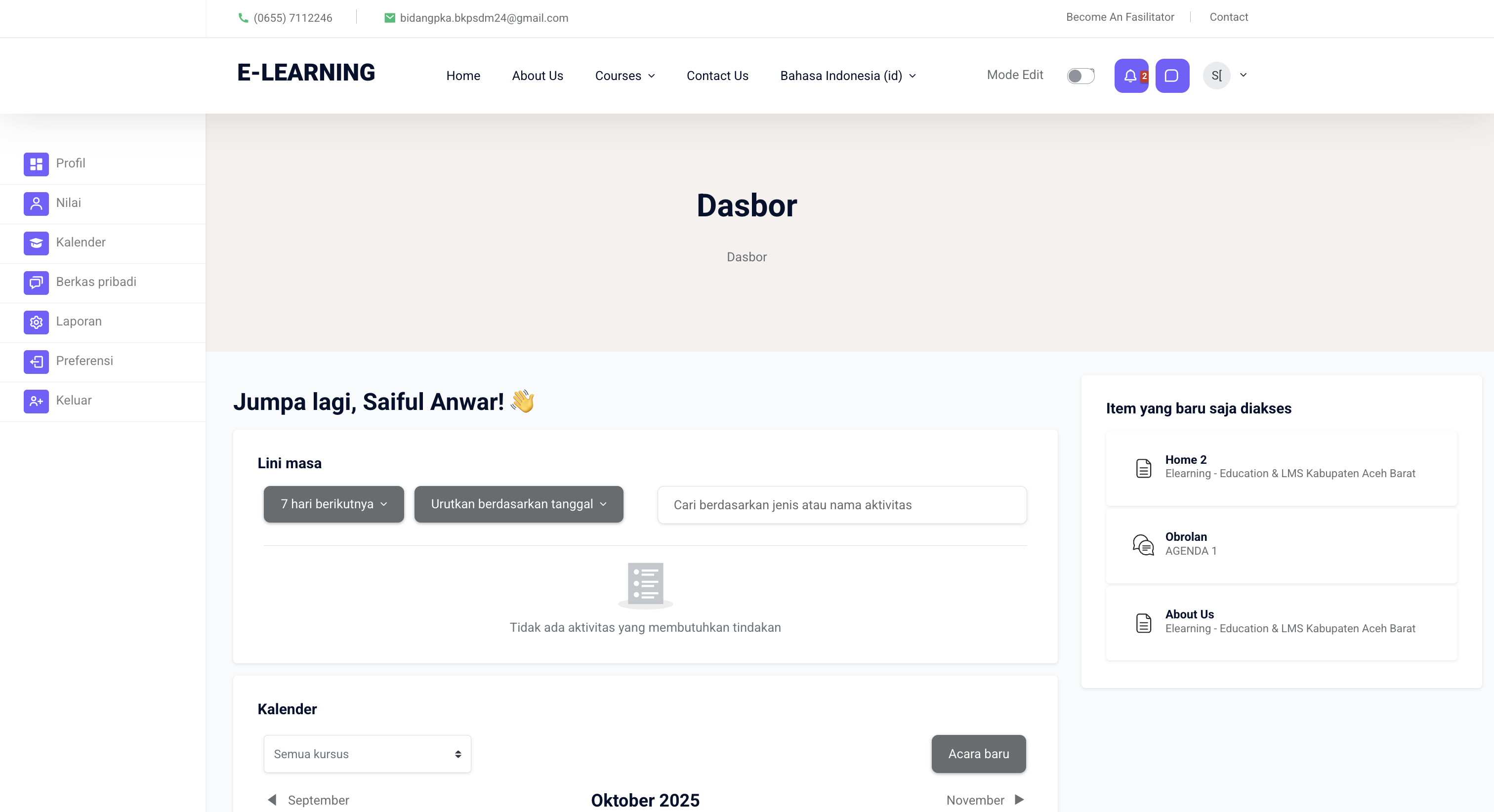
(Gambar 3: Dashboar Elearning)
Langkah 2 - Aktifkan Mode Edit
Di halaman dashboar, klik Turn editing on / Aktifkan mode edit (biasanya di kanan atas). pastikan setelah diklik di tulisan "Mode Edit" tombolnya berubah warna menjadi hijau
seperti gambar berikut: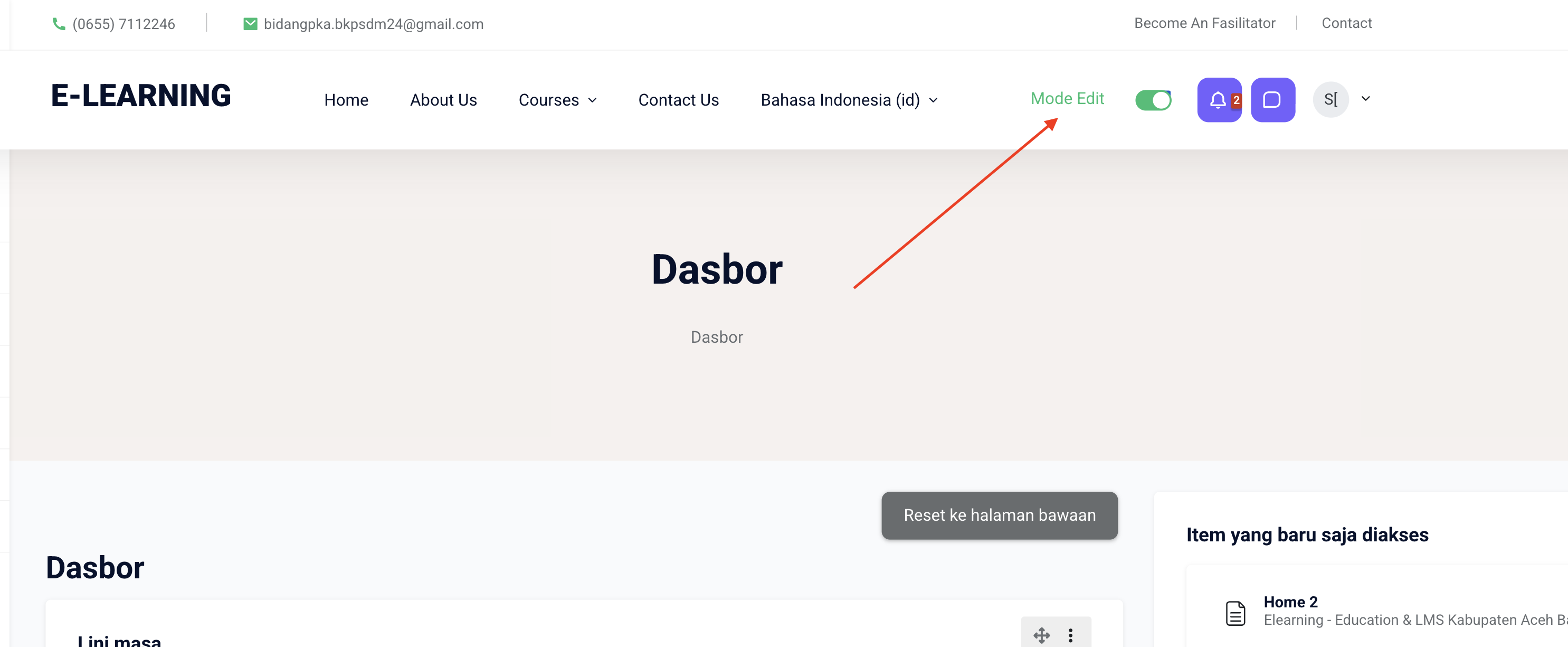
(Gambar: Aktifkan Mode Edit di Elearning)
setelah Menu Edit Aktif,
-
Arahkan kursor ke menu “Courses” di bagian atas halaman.
-
Pilih submenu “Categories” untuk menampilkan daftar kategori kursus/pelajaran yang tersedia.
(Lihat panah merah pada gambar untuk petunjuk visualnya)
(Gambar: Memilih Menu Categories Course)
Langkah 3: Pilih Kategori Pelatihan
Akan muncul daftar pelatihan (kursus) seperti:
-
-
Pelatihan Dasar CPNS Angkatan I Tahun 2025
-
Pelatihan Dasar CPNS Angkatan II Tahun 2025
-
Tutorial E-Learning, dll.
-
Klik Pelatihan Dasar CPNS Angkatan II Tahun 2025 (atau sesuai kelas Anda).
Pastikan memilih angkatan yang benar agar penugasan masuk ke peserta yang sesuai.

(Gambar: pilih “Pelatihan Dasar CPNS Angkatan I Tahun 2025)
Langkah 4 - Pilih Kelas/Agenda Pelatihan
Setelah masuk ke halaman Category (Kategori) pelatihan, cari dan klik Pelatihan Dasar CPNS Angkatan II Tahun 2025.
Di dalam tampilan tersebut akan muncul beberapa agenda kursus seperti:
-
-
AGENDA 1
-
MOOC (Massive Open Online Course)
-
Klik AGENDA 1 (atau sesuai agenda yang sedang berjalan).
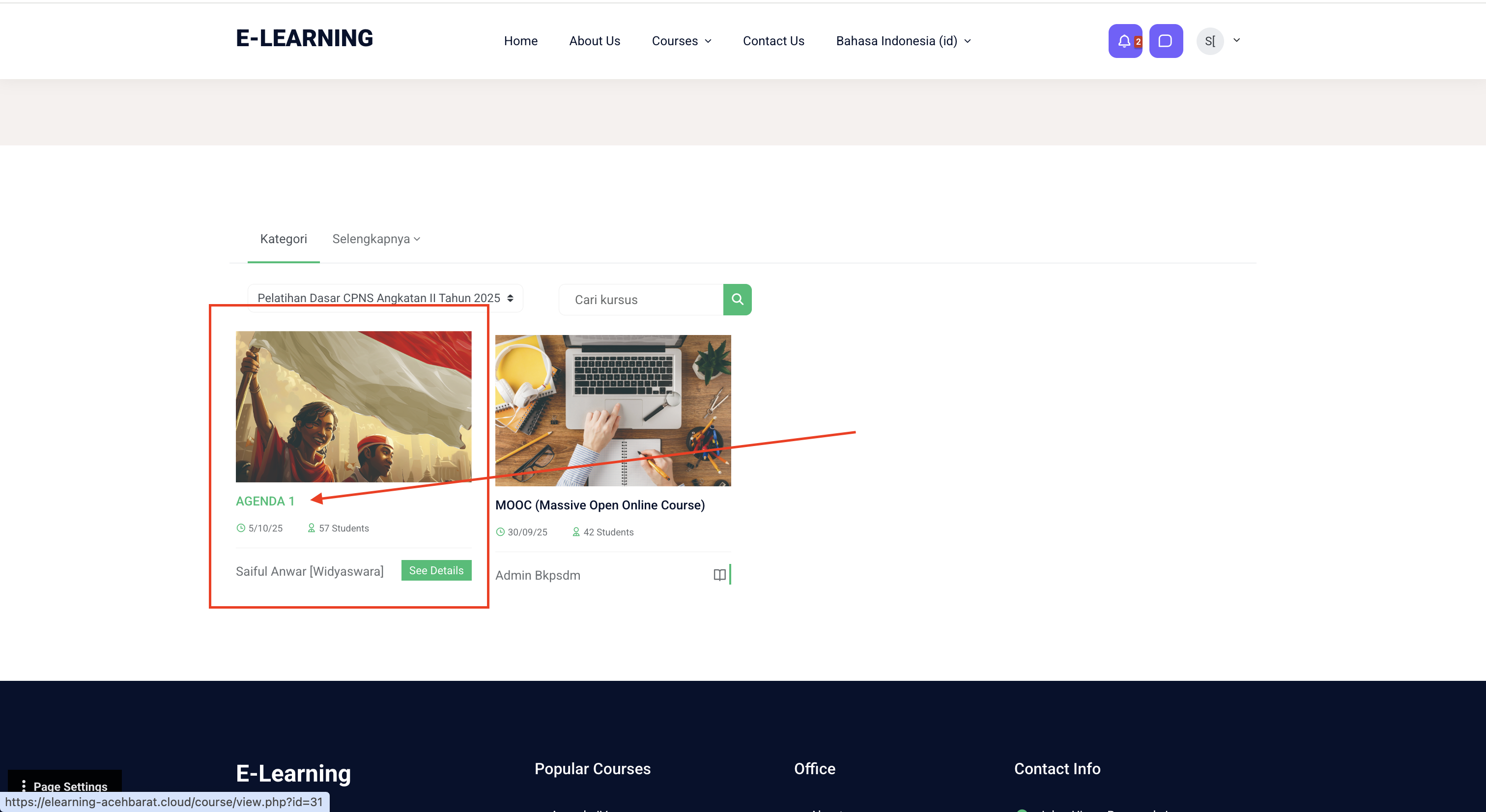
(Gambar: Menu Pilih Course)
Langkah 5 - Pilih Agenda Pembelajaran
Setelah kategori terbuka, Anda akan melihat daftar agenda pelatihan (misal: AGENDA 1, MOOC).
Klik pada AGENDA 1 untuk membuka ruang pembelajaran peserta yang Anda ampu.
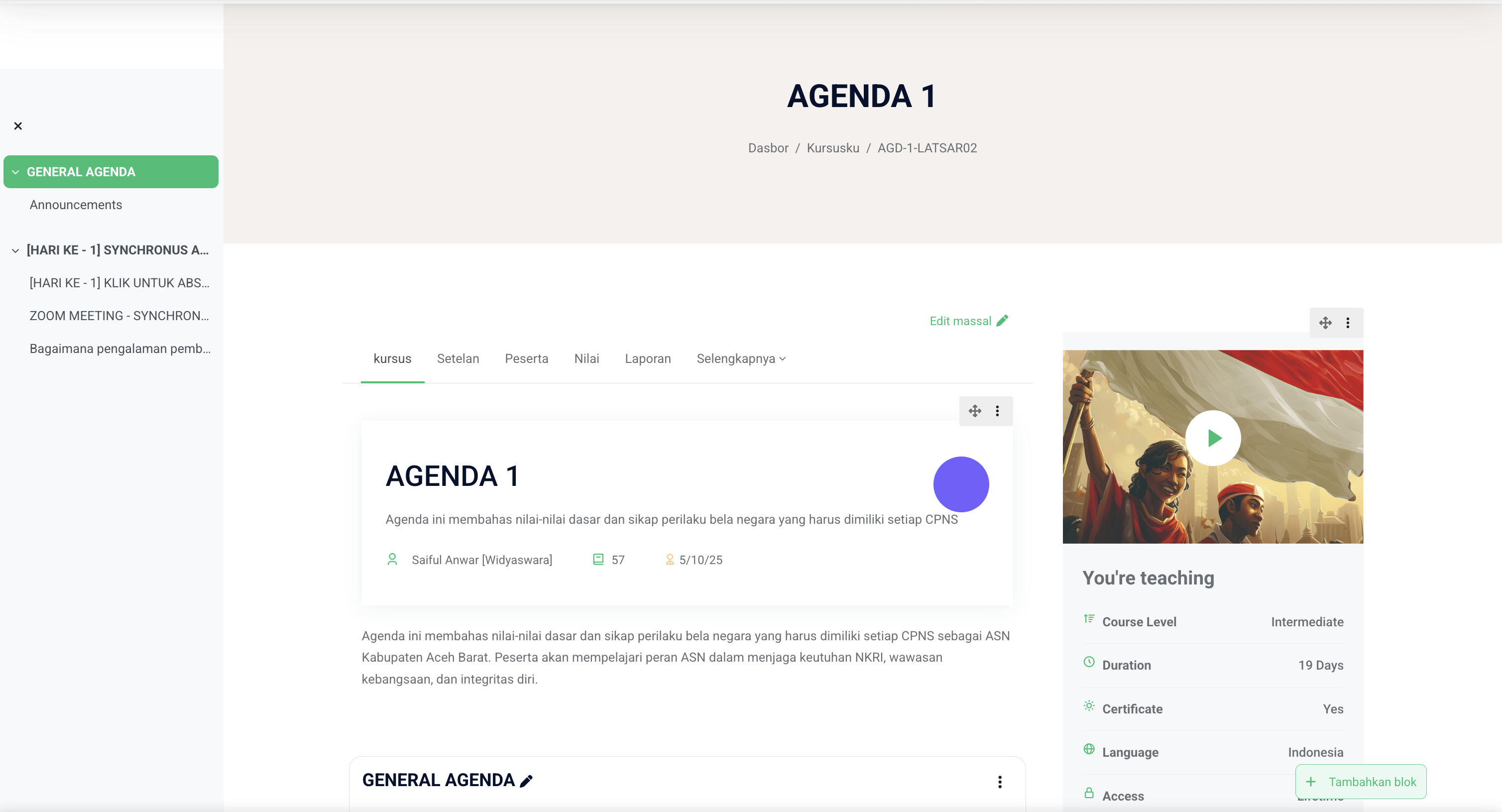
(Gambar : Agenda sudah terbuka)
Pastikan Mode Edit aktif (switch “Mode Edit” di kanan atas dalam posisi hijau aktif).
Gulir ke bagian bawah hingga menemukan daftar aktivitas agenda.
Langkah 6 - Tambahkan Aktivitas atau Sumber
Klik tombol “+ Tambahkan aktivitas atau sumber” di bagian bawah daftar agenda.
Akan muncul jendela pilihan aktivitas.
Langkah 7 - Pilih Jenis Aktivitas “Penugasan”
Akan muncul jendela baru berisi banyak pilihan aktivitas seperti Forum, Kuis, Kehadiran, dan lainnya.
Cari dan klik ikon 📩 “Penugasan”.
Ini digunakan agar peserta bisa mengunggah file tugas ke LMS.
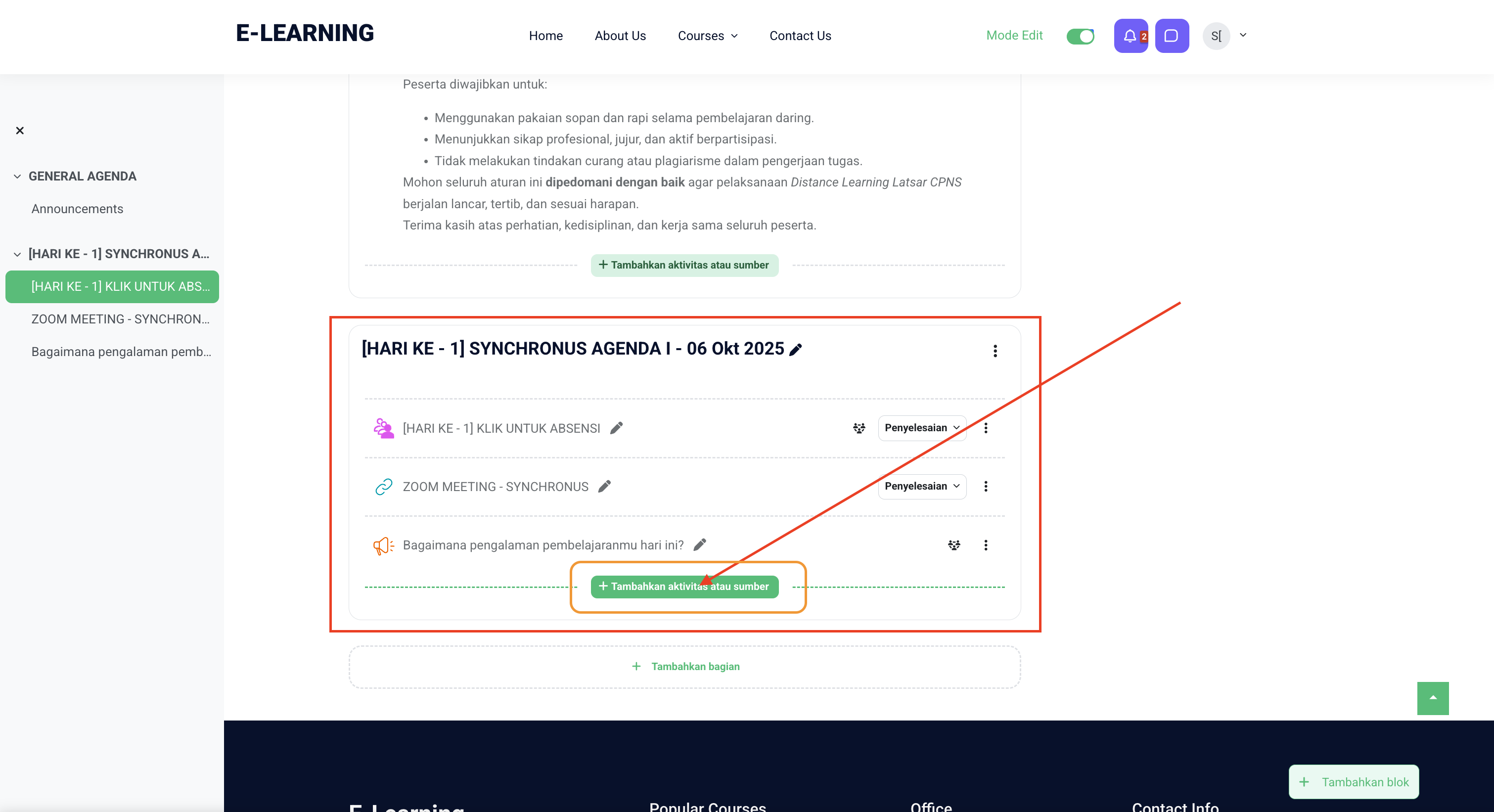
(Gambar : Menu Penugasan)
Langkah 8 - Isi Detail Penugasan
-
Beri judul tugas, misalnya:
“Tugas Hari Ke-1 – Rangkuman Materi” -
Tambahkan deskripsi singkat di kolom keterangan, contoh:
Peserta diminta membuat rangkuman materi hari ini minimal 1 halaman dan diunggah dalam format PDF.
Sesuai contoh berikut:
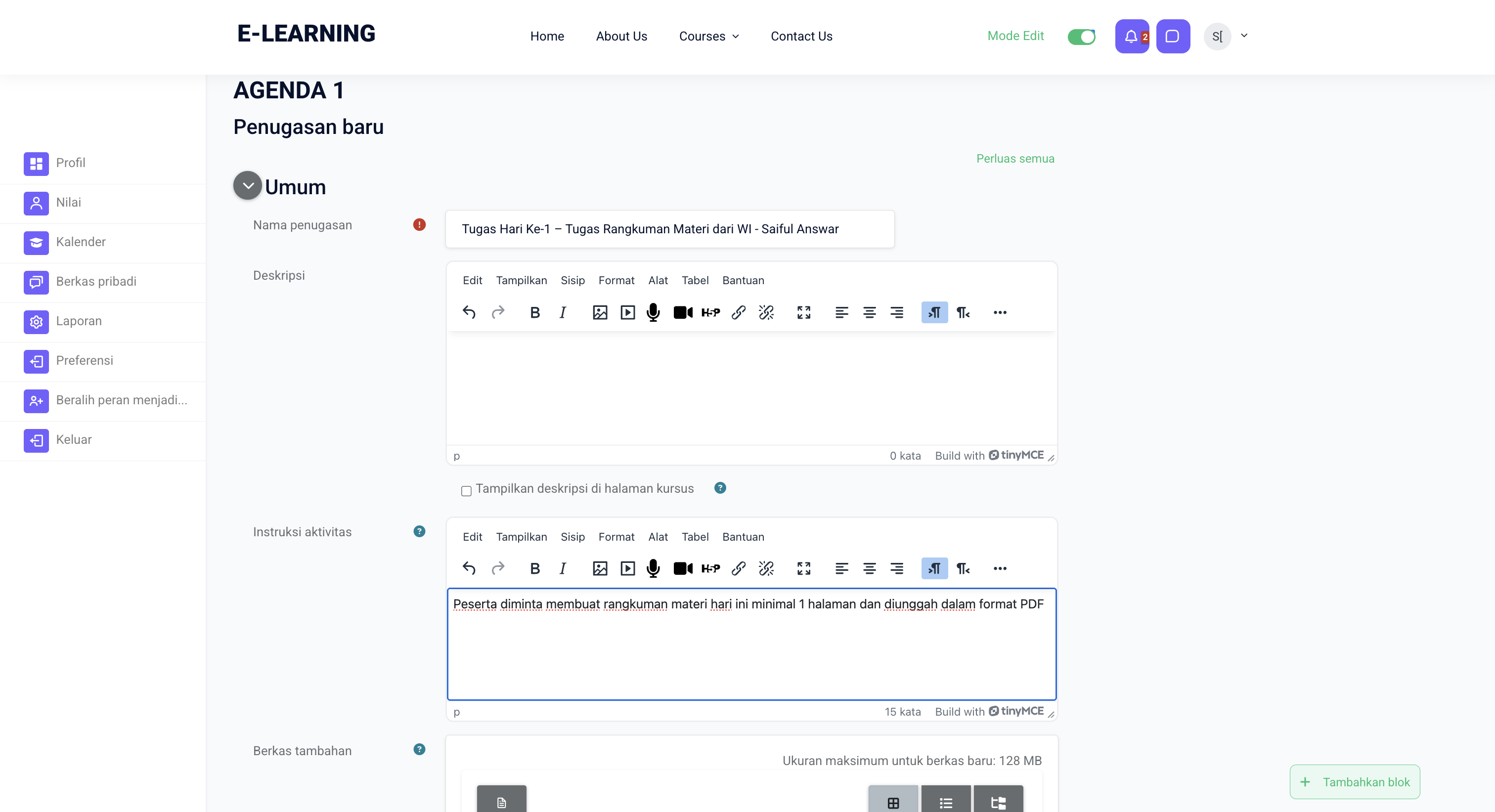
(Gambar 10: Tampilan Penugasan)
Tambahkan Berkas Pendukung (Jika Diperlukan)
-
Scroll ke bawah sampai bagian Berkas Tambahan.
-
Klik ikon panah ke atas di dalam lingkaran atau seret file langsung ke area tersebut.
-
File dapat berupa contoh tugas, template laporan, atau referensi bacaan tambahan.
-
Ukuran maksimum file: 128 MB.
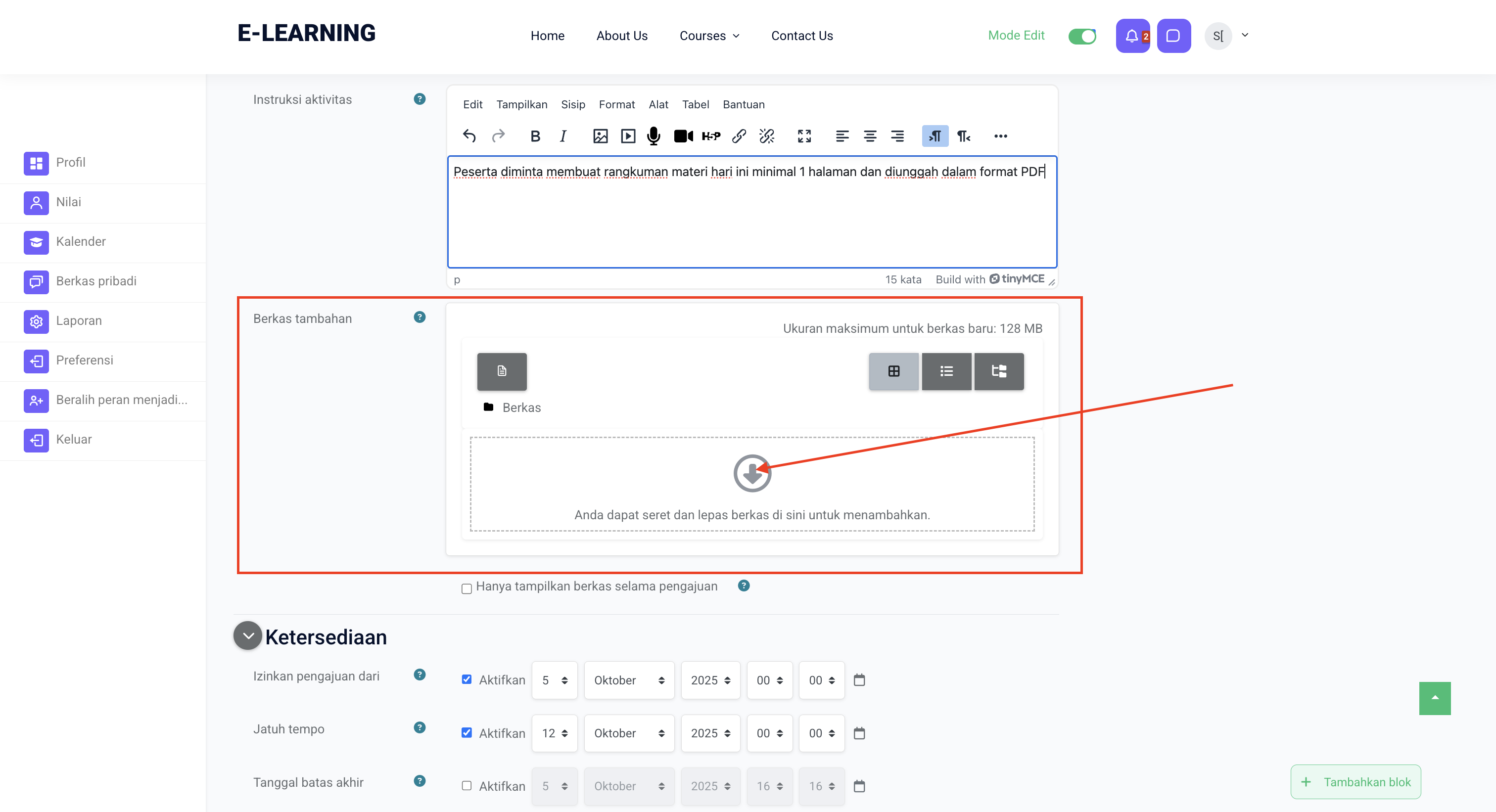
(Gambar 11: Upload file Penugasan)
Langkah 9 - Atur Waktu Pengumpulan
Masih di halaman yang sama, gulir ke bagian Ketersediaan (Availability).
Izinkan Pengajuan Dari → Aktifkan dan tentukan waktu mulai tugas bisa dikirim.
Jatuh Tempo (Due Date) → Tentukan batas waktu pengumpulan.
Tanggal Batas Akhir (Cut-off Date) → Waktu maksimal sistem menerima file. Setelah waktu ini lewat, sistem otomatis menutup pengumpulan.
💡 Contoh:
-
Pengumpulan dibuka: 5 Oktober 2025 pukul 80.00
-
Jatuh tempo: 12 Oktober 2025 pukul 00.00
-
Cut-off: 16 Oktober 2025 pukul 16.00
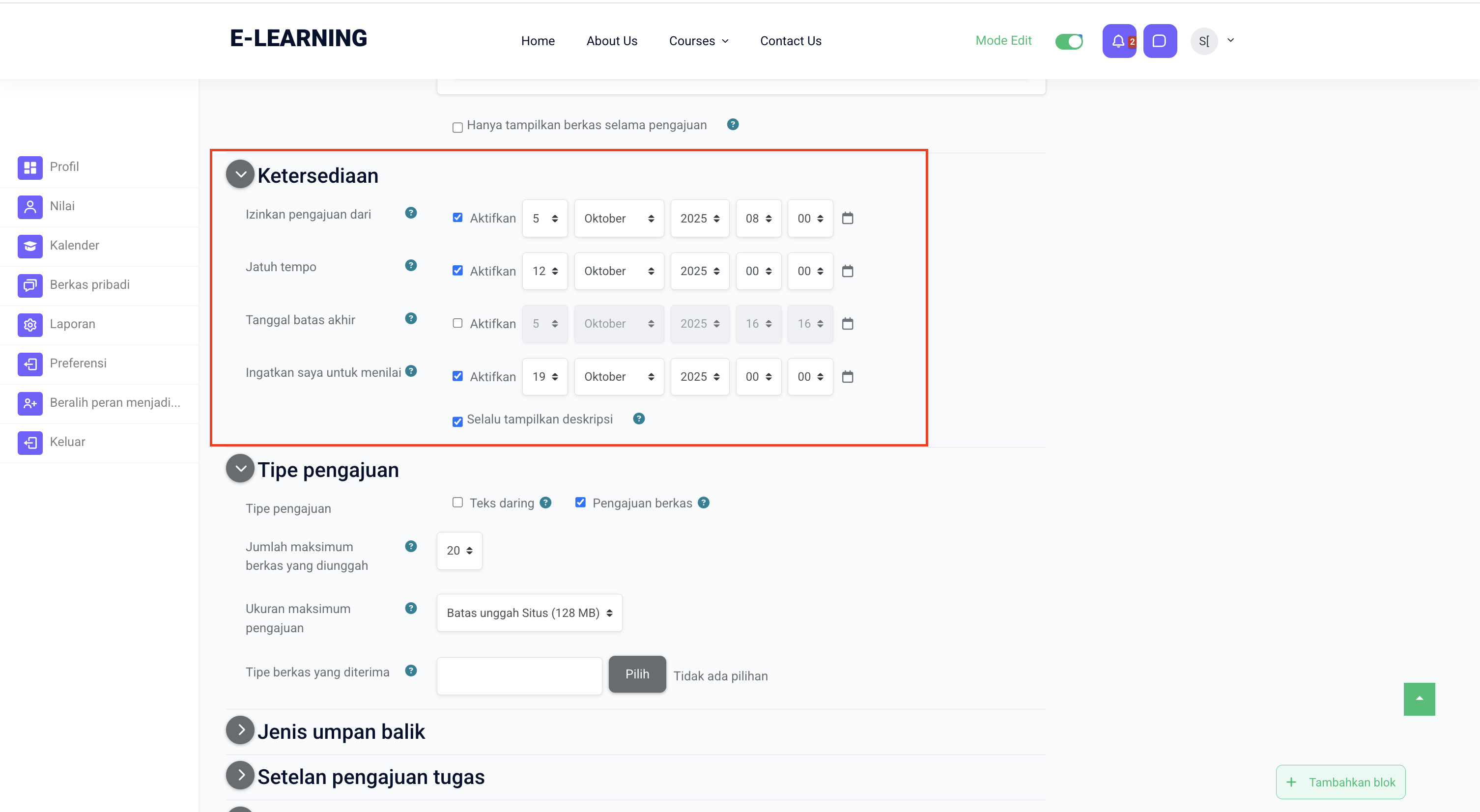
(Gambar 12: Waktu/Batas Pengumpulan Tugas)
Langkah 10 - Tambahkan Pembatasan Akses
Untuk membatasi agar hanya peserta tertentu yang bisa mengakses tugas:
Klik “Tambahkan pembatasan”
Lalu pilih opsi sesuai kebutuhan, misalnya berdasarkan kelompok, waktu, atau penyelesaian aktivitas sebelumnya.
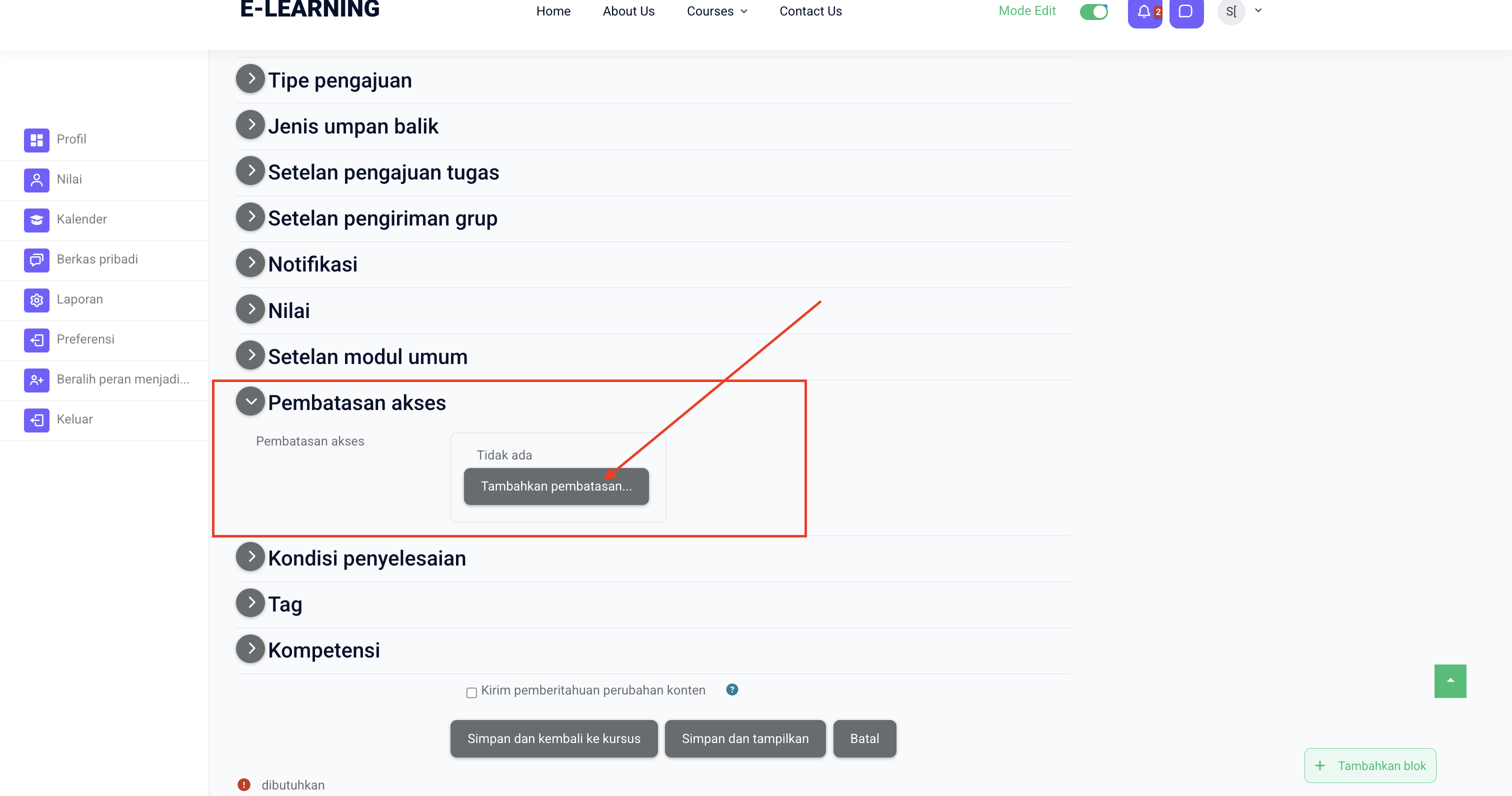
Gambar 13: Pembatasan Akses sesuai Kelompok
-
Ketika “Pembatasan akses → Tambahkan pembatasan → Grup” dipilih, Anda bisa menentukan kelompok mana yang boleh melihat atau mengerjakan tugas tersebut.
-
Misalnya, Anda membuat tugas “Rangkuman Hari 1” dan hanya ingin Kelompok 4 yang bisa mengakses, maka:
-
Pilih “Grup → Kelompok 4”
-
Simpan pengaturan
-
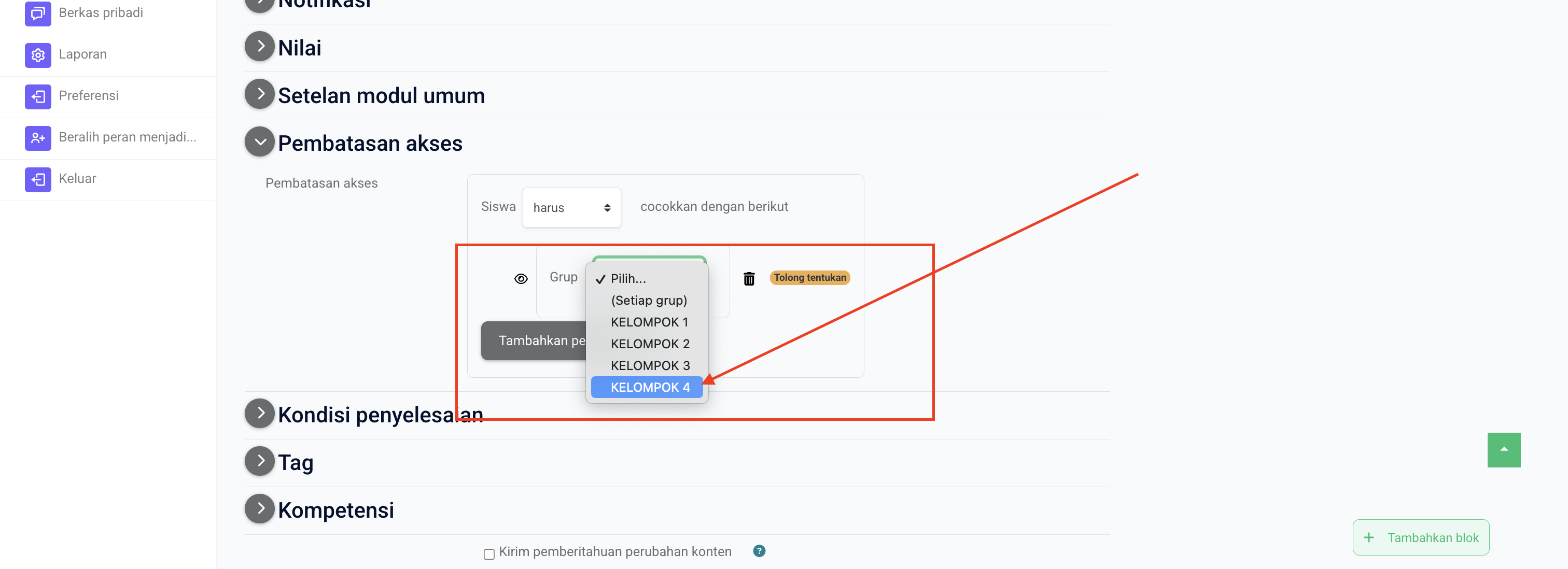
(Gambar 14: Memilih sesuai kelompok yang di ampu)
-
-
Hasilnya: hanya peserta di Kelompok 1 yang bisa membuka atau mengupload tugas itu.
-
Peserta dari Kelompok 2, 3, dan 4 tidak akan melihat tugas tersebut sama sekali (tampilannya disembunyikan dari mereka).
-
Kapan digunakan:
-
Saat Widyaiswara memberikan penugasan berbeda untuk tiap kelompok.
-
Saat ingin mengatur pembagian kerja kelompok tanpa mencampur antar peserta.
Langkah 11 - Simpan Tugas
Setelah semua selesai diatur:
Klik “Simpan dan tampilkan” untuk meninjau hasilnya, atau
Klik “Simpan dan kembali ke kursus” untuk kembali ke halaman utama agenda.

(Gambar: Menu Simpan Penugasan)
Setelah semua selesai dan Penugasan tersimpan maka tugas sudah bisa di akses oleh siswa sesuai kelompok, sesuai gambar berikut:

(Gambar : Menu tugas sudah terlihat di Course Agenda 1
Untuk Melihat Peserta yang sudah mengupload tugas bisa klik Menu Penugasan yang sudah dibuatka tadi :

(Gambar: Klik Menu Penugasan)
maka akan tampil menu seperti gambar berikut:

(Gambar: Menu Tampilan detail Penugasan)
Untuk menilai peserta bisa klik tombol warna hijau "Nilai" sesuai gambar berikut:
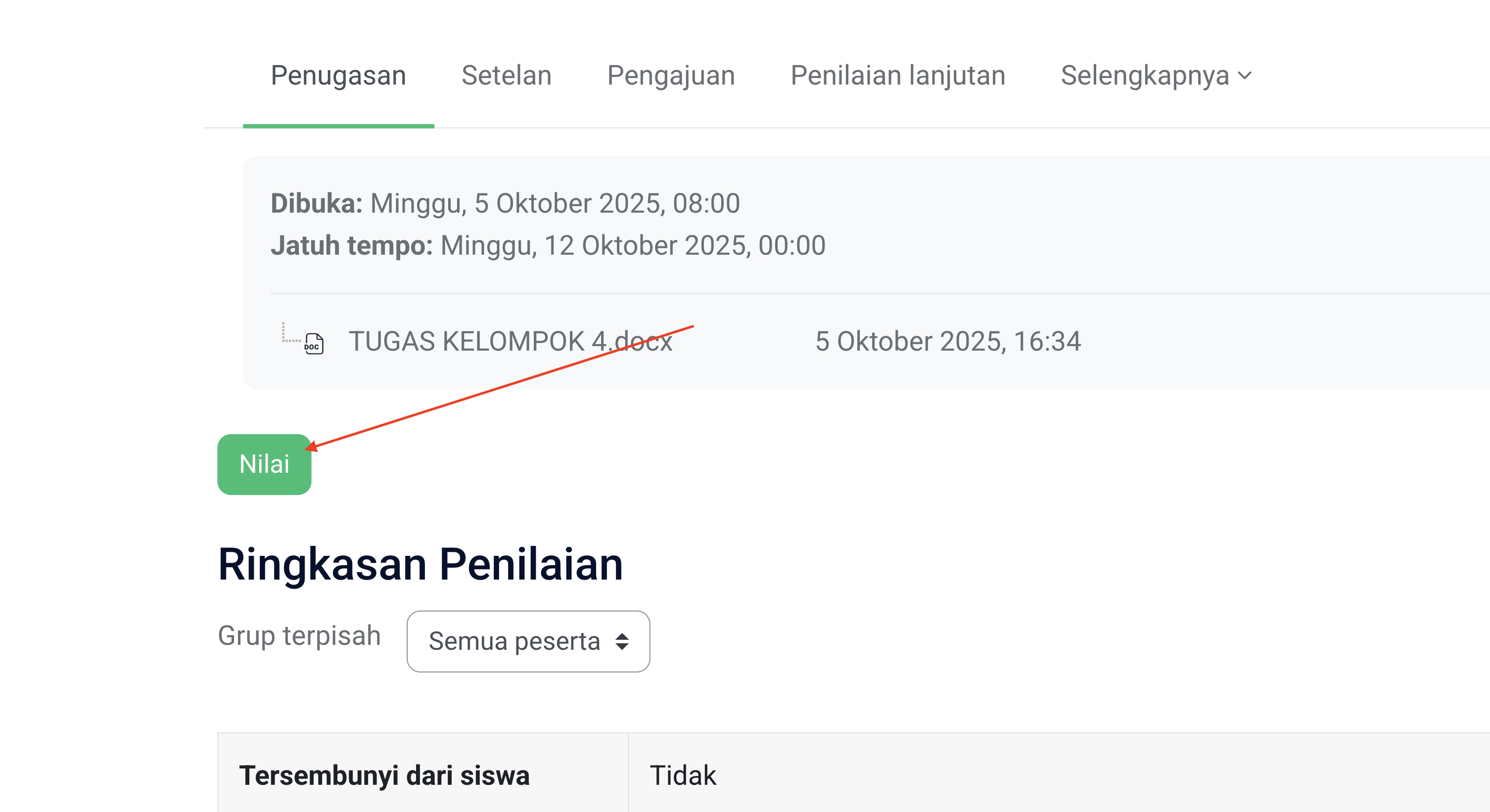
(Gambar: Klik untuk menilai)
setelah mengklik tombol Nilai maka akan muncul tampilan seperti ini :
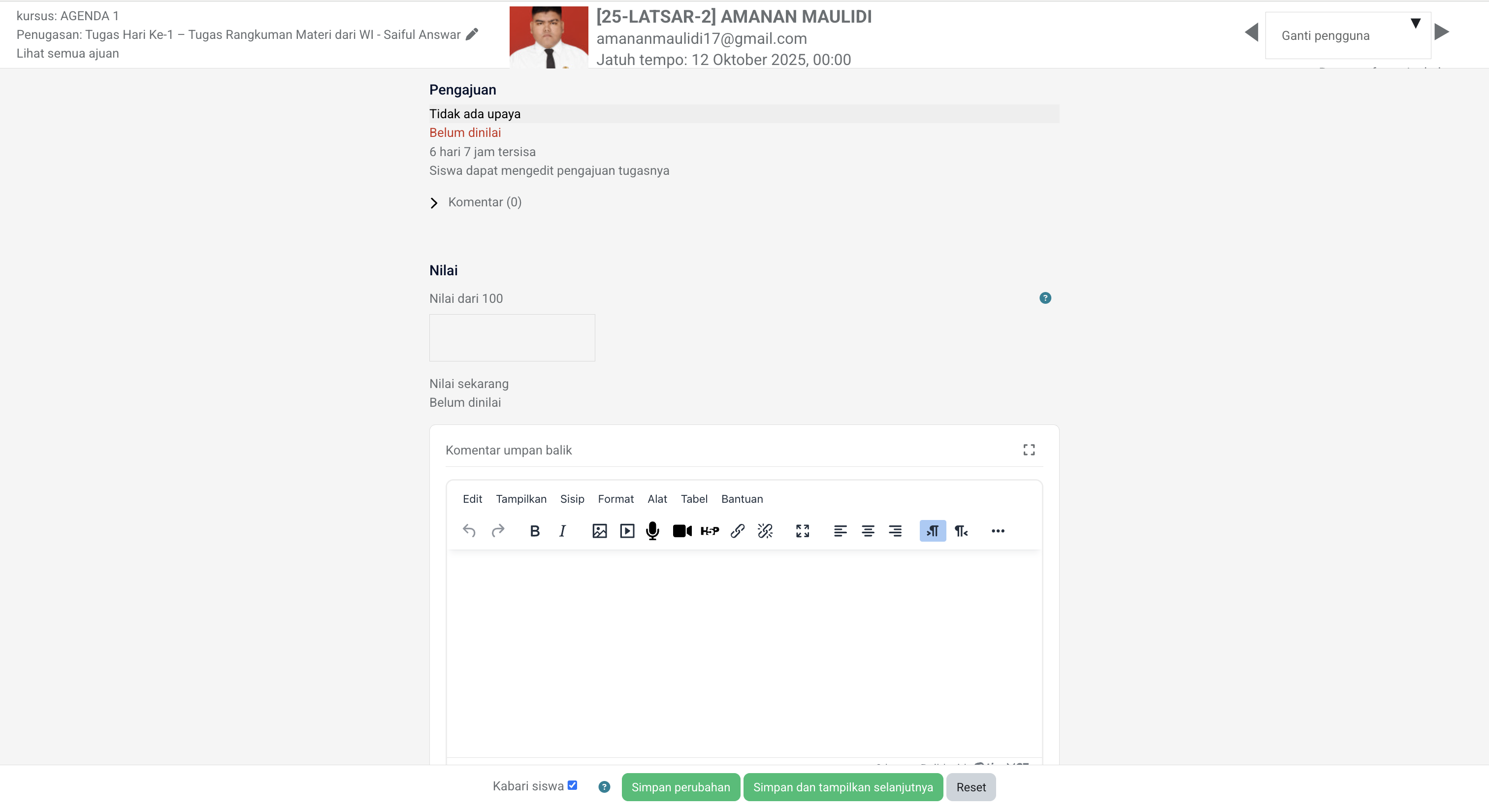
(Gambar: Tampilan proses memberi nilai peserta)
-
Pilih Peserta untuk Dinilai
Klik nama peserta yang muncul dalam daftar penugasan, misalnya:[25-LATSAR-2] AMANAN MAULIDI. -
Tampilan Penilaian Akan Muncul
-
Status pengajuan: Belum dinilai
-
Kolom nilai: isi angka dari 0–100
-
Kolom komentar: isi umpan balik atau catatan bimbingan
-
Opsi “Kabari siswa” ✅ bisa diaktifkan agar notifikasi terkirim otomatis.
-
-
Klik “Simpan dan tampilkan selanjutnya”
Untuk menilai peserta berikutnya secara berurutan, atau klik
“Simpan perubahan” untuk menyimpan penilaian tunggal.
Terakhir diubah: Minggu, 5 Oktober 2025, 16:58
©2025 Copyrights by BKPSDM Kabupaten Aceh Barat